คู่มือลงทะเบียน PCM Account
ขั้นตอนการลงทะเบียนบัญชี PCM Account สำหรับบุคลากร วพม./รพ.รร.6
เข้าสู่ระบบ
PCM Account
คู่มือตรวจสอบบัญชี
PCM Account
คู่มือใช้งานระบบ
PCM Account
คู่มือลงทะเบียน
กำลังดูอยู่
ลงทะเบียน
ผู้ใช้งานใหม่
ข้อควรทราบก่อนลงทะเบียน
- เฉพาะข้าราชการและลูกจ้าง วพม./รพ.รร.6 ที่มีข้อมูลส่วนตัวในระบบ HR เท่านั้น
- ไม่รวม นพท./นศพ. (นักเรียนใช้ PCM Student)
- ต้องล็อกอินผ่าน LINE ก่อนลงทะเบียน
- สงวนสิทธิ์ลงทะเบียนเฉพาะบัญชีตัวเองเท่านั้น
ล็อกอินผ่าน LINE
เข้าสู่ระบบด้วยบัญชี LINE ของท่าน
เข้าสู่หน้าลงทะเบียน https://wba.pmk.ac.th/.../ลงทะเบียน-pcm-account
ระบบจะนำท่านไปล็อกอินผ่าน LINE
เมื่อล็อกอินสำเร็จ จะแสดงข้อความ "เชื่อมต่อบัญชีไลน์สำเร็จ"
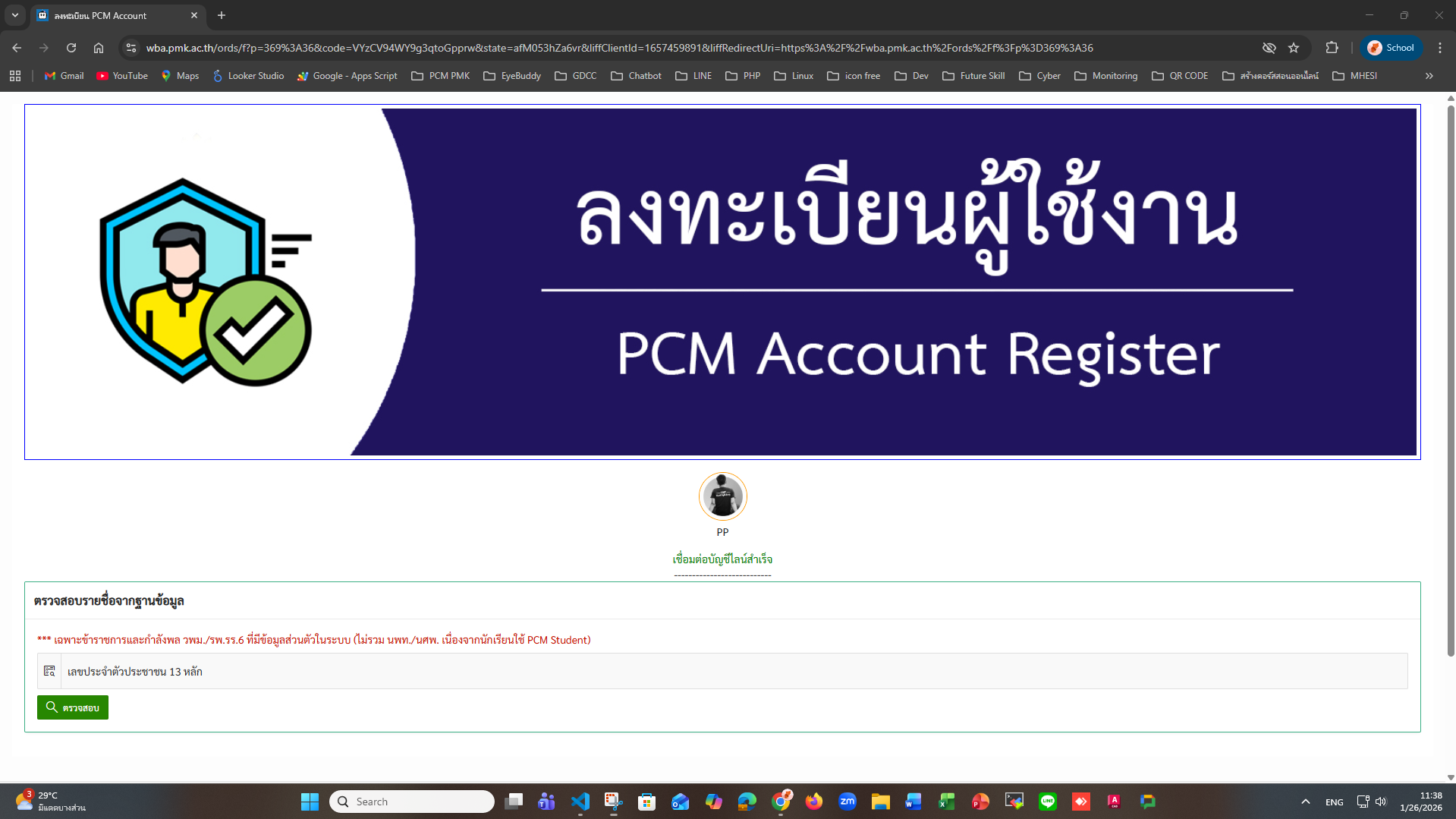
หน้าจอแสดงผลหลังล็อกอิน LINE สำเร็จ
กรณียังไม่ได้ล็อกอิน LINE
ระบบจะแจ้งเตือนให้ล็อกอินก่อน
• หากเข้าหน้าลงทะเบียนโดยยังไม่ได้ล็อกอิน LINE
• ระบบจะแสดง Popup "ยังไม่ได้ล็อกอิน"
• กดปุ่ม "ตกลง" ระบบจะพาไปหน้าล็อกอิน LINE
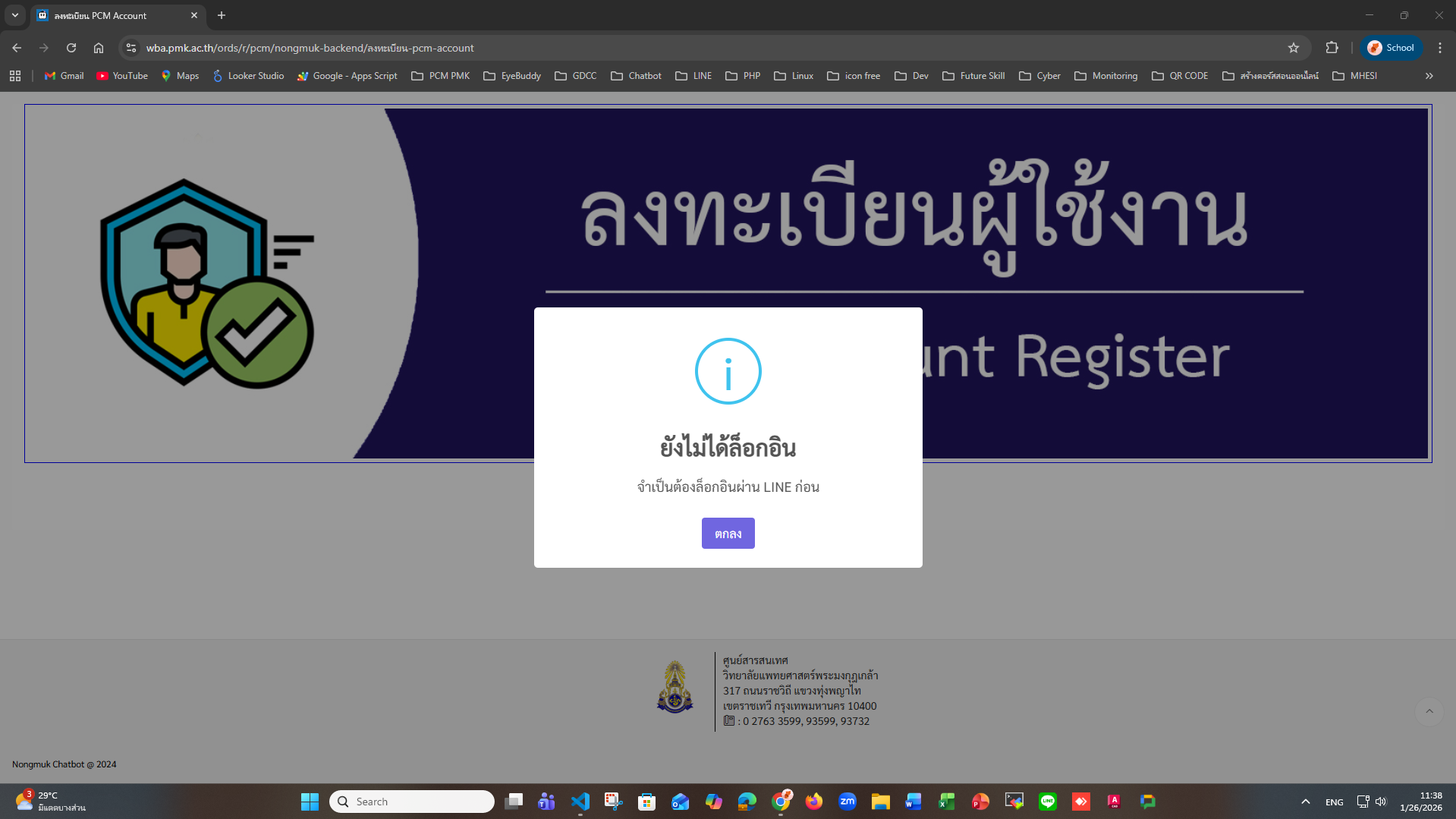
Popup แจ้งเตือนให้ล็อกอินผ่าน LINE ก่อน
ตรวจสอบข้อมูลจากฐานข้อมูล HR
กรอกเลขประจำตัวประชาชน 13 หลัก เพื่อตรวจสอบสิทธิ์
กรอกเลขประจำตัวประชาชน 13 หลัก
กดปุ่ม "ตรวจสอบ"
รอระบบตรวจสอบข้อมูลจากฐานข้อมูล HR
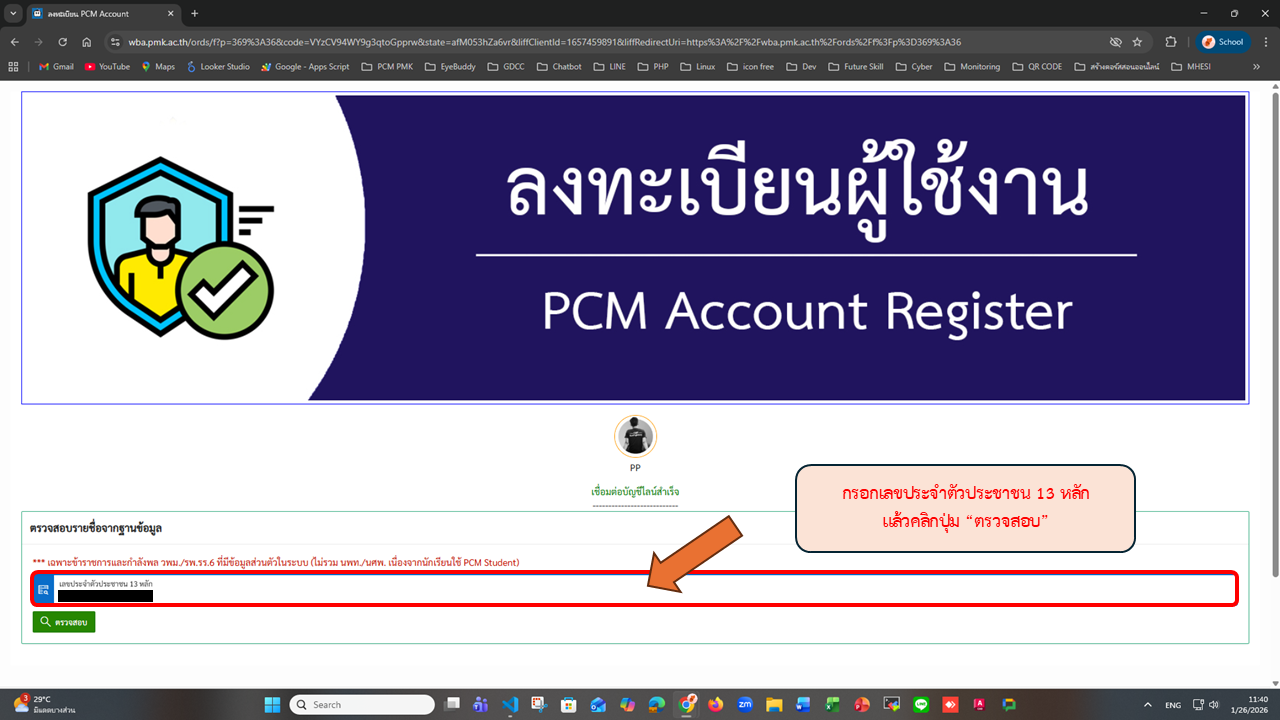
หน้าจอกรอกเลขประจำตัวประชาชน
ผลการตรวจสอบสิทธิ์
ผลลัพธ์ที่อาจพบจากการตรวจสอบ
กรณีที่ 1: สามารถลงทะเบียนได้
• ระบบแสดง Popup "สามารถลงทะเบียนได้"
• แสดงข้อความ "ยังไม่มีบัญชี PCM Account"
• กดปุ่ม "ตกลง" เพื่อดำเนินการต่อ
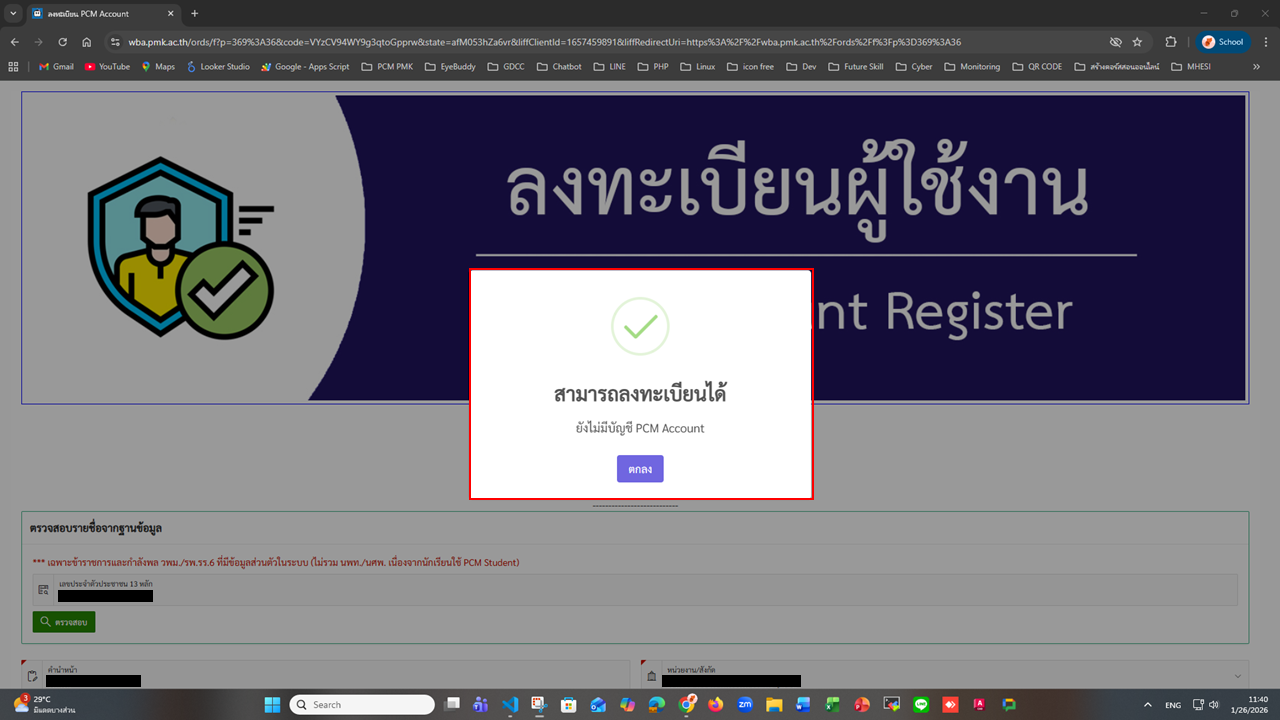
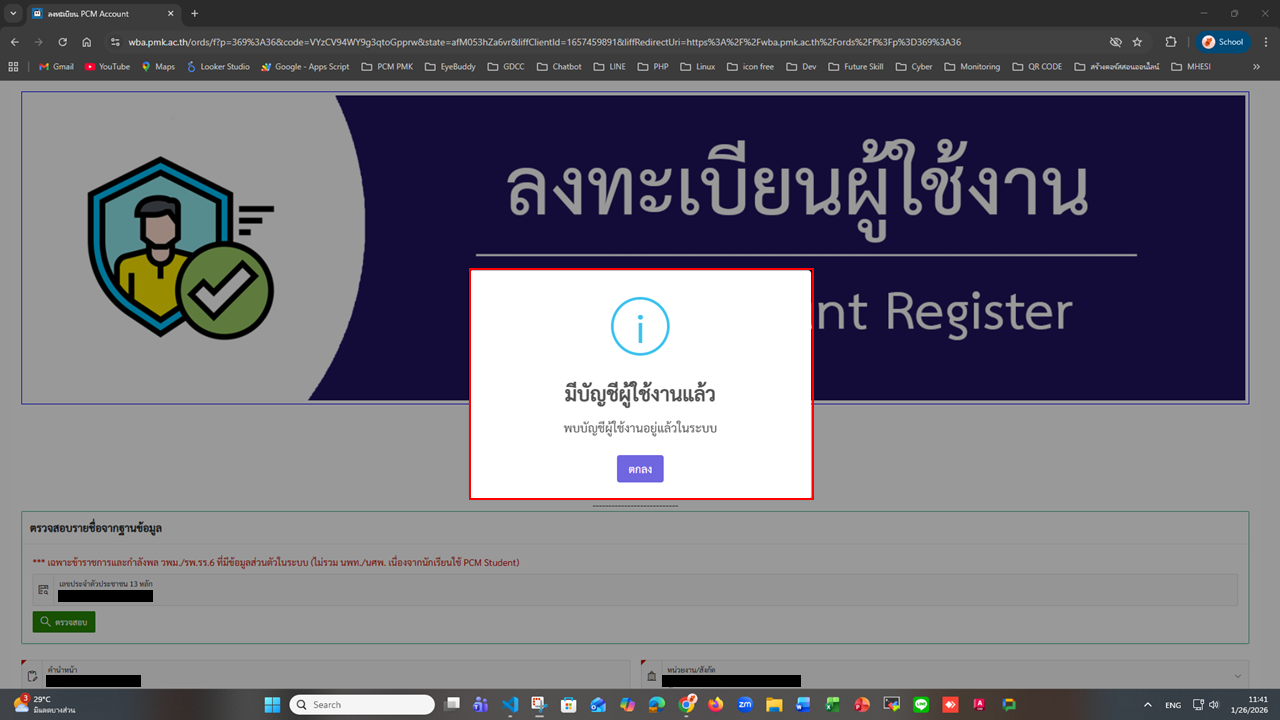
กรณีที่ 2: มีบัญชีผู้ใช้งานแล้ว
• ระบบแสดง Popup "มีบัญชีผู้ใช้งานแล้ว"
• แสดงข้อความ "พบบัญชีผู้ใช้งานอยู่แล้วในระบบ"
• ไม่สามารถลงทะเบียนซ้ำได้ ให้ใช้บัญชีเดิม
• หากลืม Account ให้ติดต่อ ศสท.สอ.วพม.
กรณีที่ 3: ไม่พบข้อมูลในระบบ HR
• ระบบแสดงข้อความ "ไม่พบข้อมูลในระบบ"
• ไม่สามารถดำเนินการลงทะเบียนได้
• ติดต่อ ผธก.กพ.กอ.วพม. เพื่อเพิ่ม/แก้ไขข้อมูลในระบบ HR
สาเหตุที่อาจไม่พบข้อมูลในระบบ HR
- ไม่มีเลขประจำตัวประชาชน 13 หลักใน HR - อาจมีข้อมูลบุคลากรอยู่ แต่ยังไม่ได้กรอกเลขบัตรประชาชนในระบบ
- เลขประจำตัวประชาชนไม่ถูกต้อง - อาจกรอกเลขบัตรผิดพลาดในระบบ HR
- ยังไม่ได้ลงทะเบียนใน HR - บุคลากรใหม่ที่ยังไม่มีข้อมูลในระบบ
วิธีแก้ไข
ติดต่อ ผธก.กพ.กอ.วพม. เพื่อตรวจสอบและเพิ่มเติมข้อมูลเลขประจำตัวประชาชน 13 หลักในระบบ HR จากนั้นจึงกลับมาลงทะเบียน PCM Account ใหม่อีกครั้ง
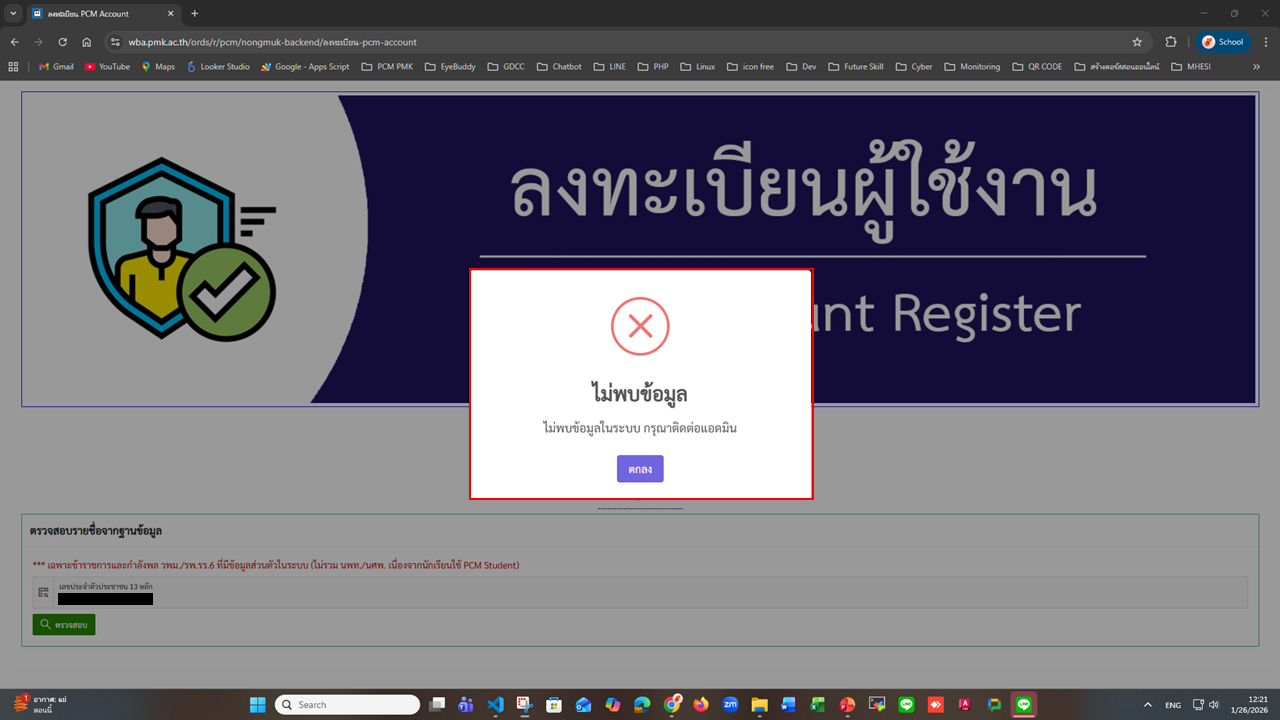
หน้าจอแสดงผลกรณีไม่พบข้อมูลในระบบ HR
กรอกข้อมูลลงทะเบียน
ตรวจสอบและยืนยันข้อมูลของท่าน
ข้อมูลที่ดึงมาจากระบบ HR อัตโนมัติ:
- • คำนำหน้า / ชื่อ-นามสกุล (ไทย/อังกฤษ)
- • หน่วยงาน/สังกัด
ข้อมูลที่ต้องกรอกเพิ่มเติม:
- • เบอร์โทรศัพท์ สำหรับติดต่อกลับ
- • อีเมลส่วนตัว สำหรับรับข้อมูลบัญชี
หมายเหตุ: หากข้อมูลจาก HR ไม่ถูกต้อง ให้ติดต่อ ผธก.กพ.กอ.วพม. เพื่อแก้ไขข้อมูลในระบบ HR ก่อน
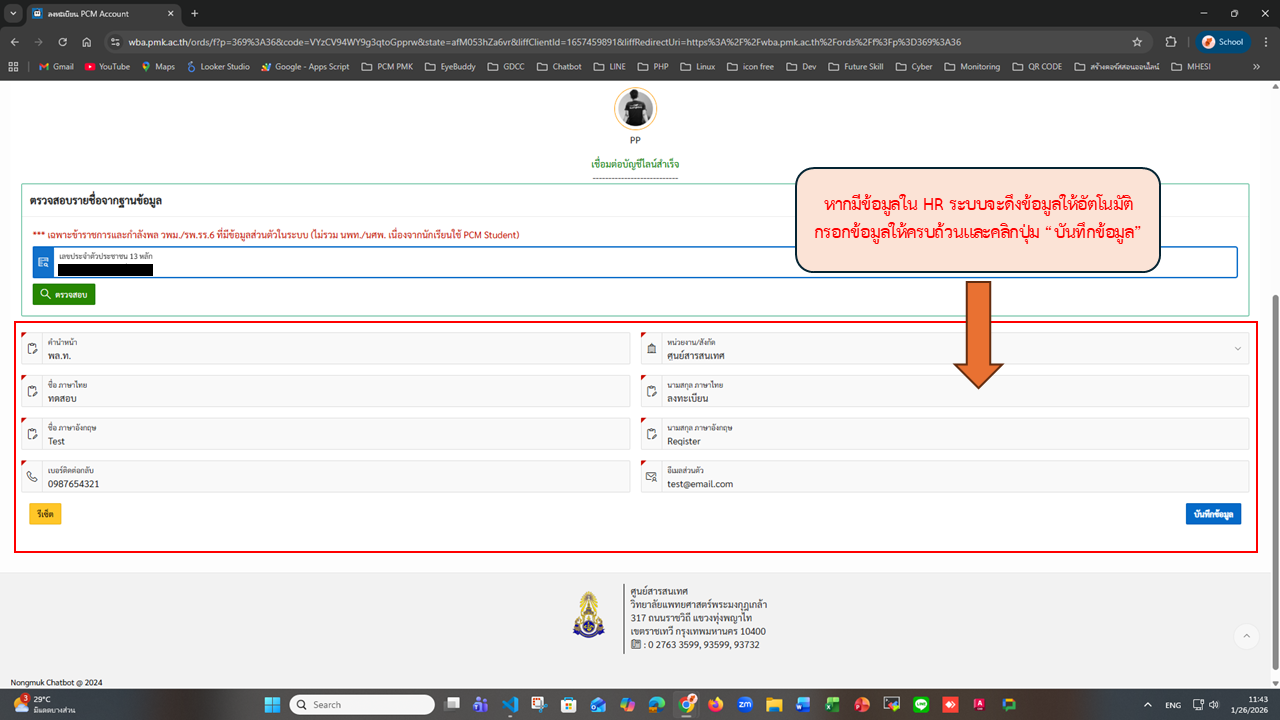
ตัวอย่างแบบฟอร์ม
บันทึกข้อมูล
ยืนยันการลงทะเบียนและรอการดำเนินการ
ตรวจสอบข้อมูลให้ถูกต้องครบถ้วน
กดปุ่ม "บันทึกข้อมูล" (มุมขวาล่าง)
รอการตอบกลับทางอีเมล (ตามข้อมูลที่ท่านกรอกในแบบฟอร์มลงทะเบียน) ภายใน 2 วันทำการ
หากไม่ได้รับอีเมล โทรสอบถามที่ 93599
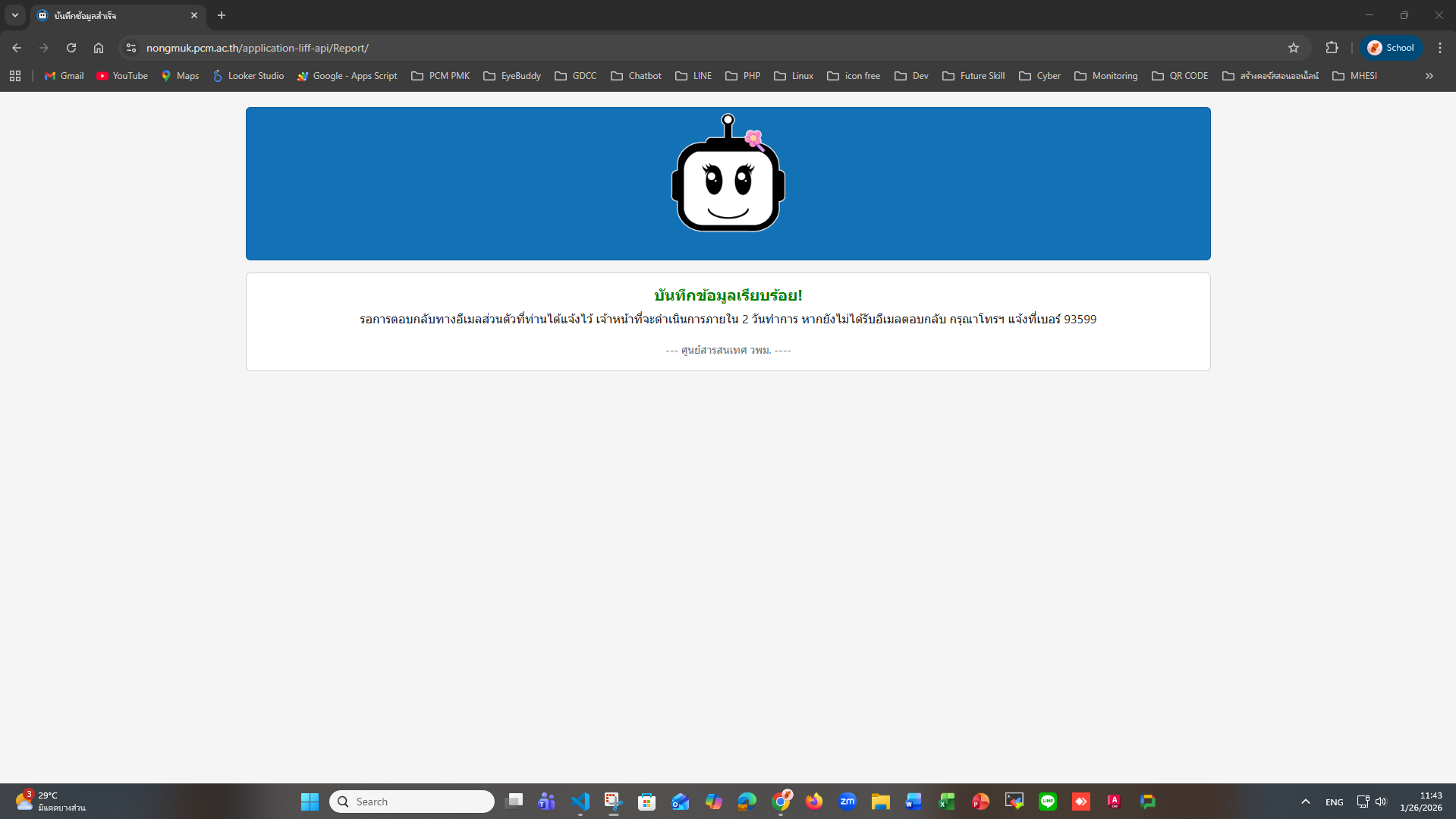
หน้าจอแสดงผลหลังบันทึกข้อมูลสำเร็จ
สรุปขั้นตอนการลงทะเบียน
ล็อกอินผ่าน LINE
กรอกเลขประจำตัว 13 หลัก
ตรวจสอบ/กรอกข้อมูล
บันทึก & รออีเมล
ติดต่อสอบถาม
ศูนย์สารสนเทศและสื่อสารองค์กร วพม.
โทร: 0 2763 3599, 93599, 93732
สำหรับการสนับสนุนและช่วยเหลือด้านเทคนิค