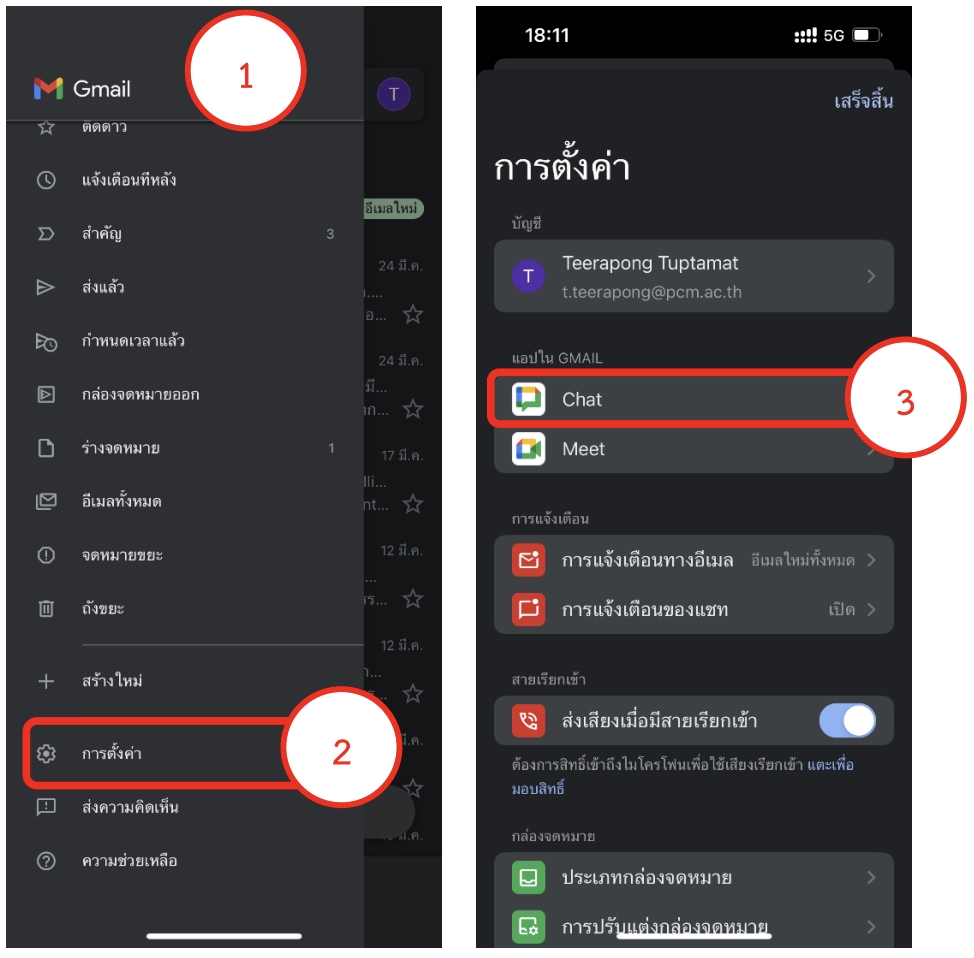
เปิดแอปพลิเคชัน Gmail
เปิดแอปพลิเคชัน Gmail ที่ลงชื่อเข้าใช้งานด้วยบัญชี @pcm.ac.th
เข้าไปยังการตั้งค่า
คลิกที่เมนู "การตั้งค่า" ในแอปพลิเคชัน Gmail
มองหาไอคอนเฟืองในแอป Gmail
ปกติจะอยู่ที่เมนูหลักของแอป
เลือกเมนู Chat
ในหน้าการตั้งค่า ให้คลิกเลือก "Chat"
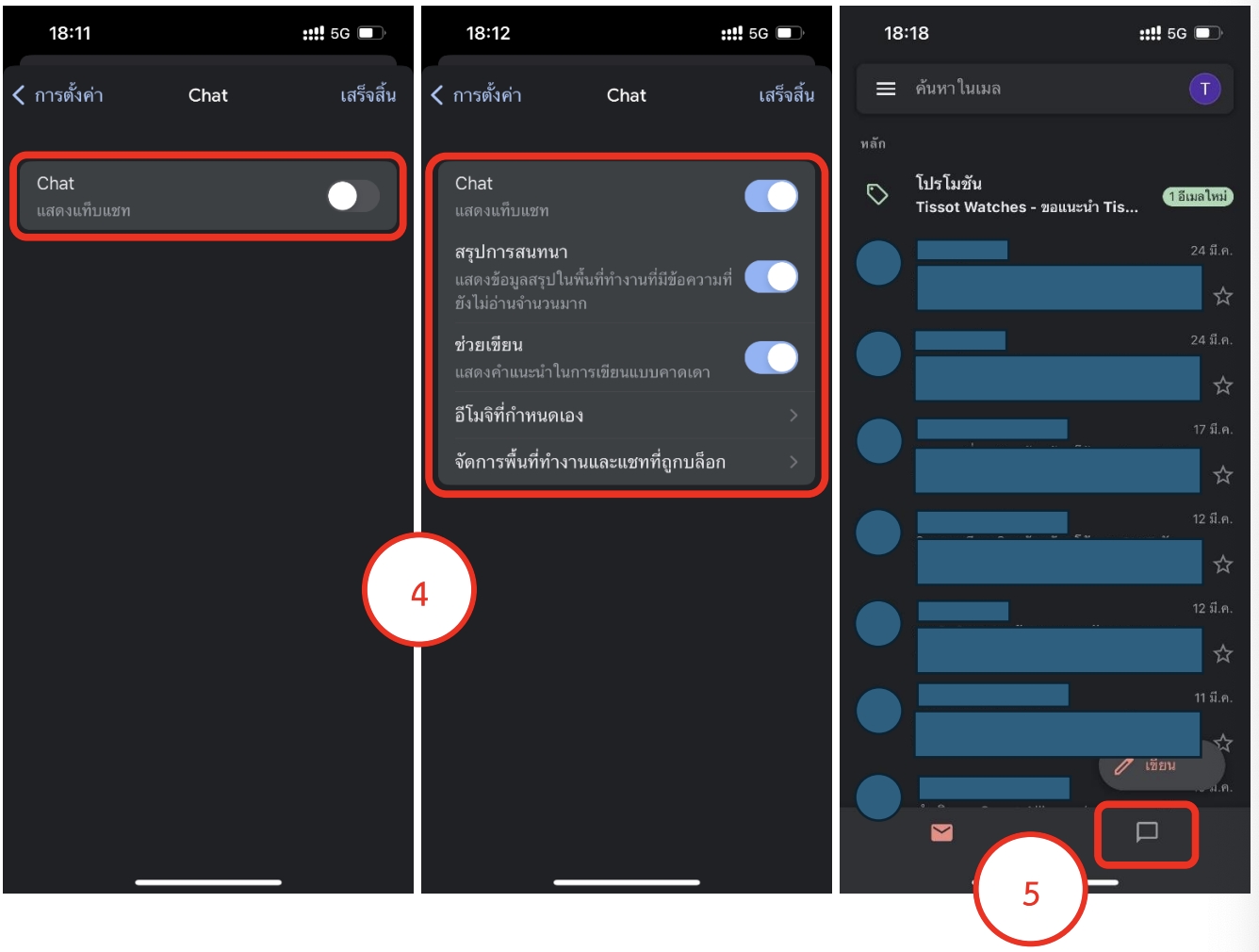
เมนู Chat
เมนูนี้จะมีตัวเลือกสำหรับเปิด/ปิดการใช้งาน Google Chat
เปิดใช้งาน Chat
คลิกปุ่มเปิดใช้งาน Chat (เลื่อนสวิตช์ให้เป็นสีเขียว)
ปิดใช้งาน
เปิดใช้งาน
ตรวจสอบการเปิดใช้งาน
หลังจากเปิดใช้งานแล้ว จะแสดงแท็บของ Chat ด้านล่างของจอภาพ
เสร็จสิ้น!
- • คุณจะเห็นแท็บ "Chat" ด้านล่างหน้าจอ
- • สามารถเริ่มส่งข้อความได้ทันที
- • สามารถสร้างกลุ่มแชทและประชุมได้
เคล็ดลับเพิ่มเติม
ข้อมูลที่เป็นประโยชน์สำหรับการใช้งาน Google Chat
การสร้างกลุ่ม
สามารถสร้างกลุ่มแชทเพื่อสื่อสารกับทีมงานได้อย่างง่ายดาย
แชร์ไฟล์
สามารถแชร์ไฟล์ รูปภาพ และเอกสารผ่าน Chat ได้โดยตรง
Google Meet
สามารถเริ่มการประชุมวิดีโอผ่าน Google Meet ได้ทันที
การแจ้งเตือน
ตั้งค่าการแจ้งเตือนตามความต้องการของคุณ